jueves, 29 de abril de 2010

Hacer funcionar los botones en el blog

-Abrir documento nuevo en flash 2.0
-Abrimos las bibliotecas con "cmd + L"
-Insertar el botón en el espacio de la linia de tiempo
-Pasa de ser simbolo a instancia(hijo del simbolo)
-Esvribir en propiedades el nombre del botón
-Clicamos con el boton derecho la instancia con su nombre personal y le damos a "Acciones"
-Apretamos al sibolo + > funciones globales > control de clip de pelicula > on >release
-On release quiere decir (cuando sueltes el botón...)
-Pulsamos otra ves funciones globales > Navegador/red/ GetURL
-En el parentesis de detrás de getURL hay que poner po reste orden y entre comitas ("url", "finestra", "metodo")
-Archivo > configuración de la publicación y ponemos a exportar el swf y html,en la ventana FLASH con una versión de flash en principio la 10 y el script ActionScript 1.0 y en HTML, flash con FSCommand
-Guardamos
-Compruevo que funcione
-Abro el HTML con el flash
-Subimos a SITIO el documento HTML, swf y flash

Etiquetas:

jueves, 22 de abril de 2010

Como hacer botones en flash

lash, nos permite crear botones personalizados, de manera muy rápida; a la vez nos ayuda a darle mas vida a nuestras páginas web; en pocas palabras, nos ayuda a hacer más atractivo nuestro sitio y lógicamente eso es lo que queremos para aumentar el número de visitas a nuestro website.

Por medio de lenguajes de programación (por ejemplo Javascript), también podríamos crear botones, pero sería un poco más complicado; además no podríamos crear exactamente los mismos efectos que podemos hacer con Flash.

Empecemos:

1- Primero crearemos un nuevo símbolo, haciendo la siguiente combinación de teclas: ALT+F8.

Aparecerá el siguiente cuadro:


2- En Nombre (Name), escribe "botón 1", en Comportamiento (Behavior) selecciona la opción Botón (Button), finalmente haz click en Aceptar (OK).

Automáticamente, seremos enviado desde la Escena 1 al escenario del símbolo "botón 1"; ahí es donde crearemos un botón que será incluido en nuestra biblioteca.

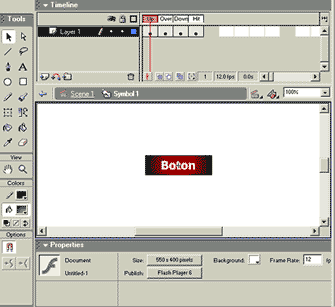
El escenario únicamente para la creación de botones, será parecido a la siguiente imagen:


Mira hacia la línea del tiempo (Timeline), como puedes notarlo es diferente a la línea del tiempo de la Escena 1.

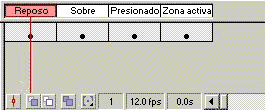
La línea del tiempo, del escenario para crear botones es parecida a la siguiente imagen:


Expliquemos el gráfico anterior:

Debemos entender que Reposo, Sobre, Presionado y Zona activa son los cuatro estados de un botón. Veamos a continuación, qué representa cada estado.

Reposo: es cuando el mouse no está colocado sobre nuestro botón o no se ha hecho click sobre él.

Sobre: es cuando el mouse está colocado sobre el botón, pero aún no se ha hecho click sobre él.

Presionado: lógicamente, es cuando haces click sobre el botón.

Zona Activa: su mismo nombre lo indica, es cuando el botón está activo.

Continuemos con la creación de nuestro "botón 1".

La cabeza lectora, en la línea del tiempo tiene que estar señalando el estado de Reposo.

4- Haz click sobre la Herramienta de Rectángulo (Rectangle Tool), que se encuentra en el Panel de Herramientas.

5- Dibuja un rectángulo en el centro del área de trabajo, y ponle el color azul.

6- Después presiona la tecla F6; ésto hará que la cabeza lectora en la línea del tiempo pase al estado Sobre.

Como podrás notarlo, el botón se copia, así que no necesitarás hacer un nuevo dibujo.

7- Aún estamos en el estado Sobre, si no tienes seleccionado el botón, hazlo (con la Herramienta Flecha y haz doble click sobre nuestro dibujo), luego dirígete a Color de Relleno que se encuentra en la sección colores del Panel de Herramientas, y escoge el color rojo, como se muestra a continuación:


8- Después presiona nuevamente la tecla F6, para que la cabeza lectora pase al estado Presionado, y cambia el color de relleno de la misma forma que lo hicimos en el paso 7; y escoge un color verde. Finalmente presiona por ultima vez F6 para pasar al estado Zona activa, ésto hará que se copie el botón. Para este último estado, no es realmente necesario cambiar el color de fondo.

Con los colores que hemos aplicado, haremos que el botón cambie de color, cuando se lleven a cabo los Estados de los botones anteriormente descritos.

Nuestro botón ha sido creado, así que puedes volver a la Escena 1, abre la biblioteca y verás que ahí esta el símbolo llamado "botón 1", podrás arrastrarlo al escenario las veces que quieras para hacer varias copias de él.

Toma la Herramienta de Texto (A), y escribe lo que desees, después coloca el texto sobre el botón creado; para probar la película haz la tradicional combinación de teclas CTRL + Enter. Si después quieres ver la película en tu explorador de internet, únicamente presiona las teclas CTRL + F12.

Etiquetas:

Trucs Línies i figures amb illustrator


Hacer figuritas geometricas 3D, convinanto las teclas ''><'' y ''mayuscula''.

Etiquetas:

Ipad presentación

Etiquetas:

Como crear un sitio web con Dreamweaver

Este es el primer tutorial con el que comenzaremos. Es el paso mas basico, pero también es muy importante hacerlo bien para trabajar agusto con nuestro dreamweaver.

Para los usuario más nuevos, aquellos que se enfrenten con Dreamweaver MX por primera vez, han de saber que la herramienta de "administración de sitio" le permitirá iniciar sin ningún problema el paso más importante de todo el desarrollo web: la correcta organización. Verá como gana tiempo con ello y evita posteriores quebraderos de cabeza.

Cuando definimos un sitio, estamos indicando a Dreamweaver el lugar en el que se van ha almacenar todos los archivos de un sitio concreto. Para trabajar de una manera eficaz tendrá que definir siempre un sitio local para cada sitio Web que cree.


Para ello accede a la ventana de sitio, puede acceder desde:
- Sitio / Nuevo sitio.
- desde el botón x situado en la esquina inferior derecha de la ventana.


Ahora aparecerá una ventana en la que rellenar los datos del sitio

- En la casilla “Nombre del sitio”, hay que poner el nombre que quieras poner para el sitio.


-En “Carpeta raíz local” hay que poner la dirección local del sitio. Es decir, hay que hacer una carpeta para el sitio y buscarla pulsando en el icono que pone una carpeta.


- En Dirección HTTP, hay que poner la dirección del site en Internet. Puede dejarse en blanco.


- La casilla Caché debe dejarse siempre activada, para que Dreamweaver pueda actualizar rápidamente los vínculos al mover, cambiar el nombre o eliminar un archivo.


- Y por último le damos al botón aceptar.


La ventana de Sitio ya mostrará una lista de todas las carpetas y archivos contenidos en el sitio local , en ella también actúa podremos copiar, pegar, eliminar, mover y abrir archivos del mismo modo que en el escritorio del PC.

Etiquetas:

MARCS O FRAMES

Són molts els portals que estan estructurats amb marcs, és a dir en sectors de pantalla que funcionen de manera independent.

Com s'aconsegueix això? Simplement, creant el que s'anomena una pàgina de
definició de marcs. Aquesta pàgina indica al navegador que ha de dividir la pantalla en
una sèrie de parts que s'anomenen marcs, i que a cada una hi ha de mostrar una
pàgina HTML diferent.

Suposem una pàgina de definició de marcs anomenada index.htm. Aquesta pàgina
pot establir, per exemple, que hi hagi un marc superior on es mostri la pàgina
superior.htm, i que el marc inferior es divideixi al seu torn en dos marcs: un marc
esquerre estret que contingui la pàgina esquerra.htm, i un marc més ample on es
mostri la pàgina benvinguts.htm i totes les altres pàgines quan fem clic als vincles.
Com podeu imaginar, les pàgines poden tenir qualsevol altre nom.


Per altra banda, la vinculació en una web amb marcs és més complexa. Si fem els
vincles sense més ni més, la pàgina s'obrirà al mateix marc que conté el vincle.
Gairebé sempre caldrà definir el TARGET (Destinoal Dreamweaver), és a dir, el marc
on s'ha d'obrir la pàgina on apunta el vincle.

Etiquetas:

martes, 13 de abril de 2010

Dreamweaver ''CSS''

El panel Estilos CSS permite supervisar las reglas y propiedades CSS que afectan al elemento de página seleccionado (modo Actual) o todas las reglas y propiedades que afectan al documento (modo Todo). Un botón situado en la parte superior del panel permite cambiar entre estos dos modos. El panel Estilos CSS también le permite modificar propiedades CSS tanto en modo Todo como en modo Actual.


Panel Estilos CSS

En modo Actual, el panel Estilos CSS muestra tres secciones: un panel denominado Resumen de la selección que muestra las propiedades de CSS de la selección actual del documento, un panel denominado Reglas que muestra la ubicación de las propiedades seleccionadas (o una cascada de reglas para la etiqueta seleccionada, en función de la selección) y un panel denominado Propiedades que permite editar las propiedades CSS de la regla aplicada a la selección.

Puede cambiar el tamaño de los paneles arrastrando los bordes que los separan, y el tamaño de las columnas arrastrando las líneas de división.

El panel Resumen de la selección muestra un resumen de propiedades CSS y sus valores para el elemento seleccionado en el documento activo. El resumen muestra las propiedades de todas las reglas que afectan directamente a la selección. Sólo se muestran las propiedades establecidas.


Por ejemplo, las siguientes reglas crean un estilo de clase y un estilo de etiqueta (en este caso de párrafo):

Al seleccionar texto de un párrafo con el estilo de clase .foo en la ventana de documento, el panel Resumen de la selección muestra las propiedades correspondientes para ambas reglas, dado que ambas afectan a la selección. En este caso, el panel Resumen de la selección mostraría las propiedades siguientes:


El panel Resumen de la selección organiza las propiedades por orden creciente de especificidad. En el ejemplo anterior, el estilo de etiqueta define el tamaño de fuente y el estilo de clase define la familia de fuentes y el color. (La familia de fuentes definida por el estilo de clase tiene prioridad sobre la familia de fuentes definida por el estilo de etiqueta porque los selectores de clase son más específicos que los selectores de etiquetas. Para más información sobre la especificidad de CSS, consulte www.w3.org/TR/CSS2/cascade.html.)

El panel Reglas muestra dos vistas distintas (vista Acerca de o vista Reglas) en función de la selección realizada. En la vista Acerca de (la vista predeterminada), el panel muestra el nombre de la regla que define la propiedad CSS seleccionada y la ubicación del archivo que contiene la regla. En la vista Reglas, el panel muestra una cascada o jerarquía de reglas que afectan, directa o indirectamente, a la selección actual. (La etiqueta a la que se aplica la regla directamente aparece en la columna de la derecha.) Puede cambiarse entre las dos vistas haciendo clic en los botones Mostrar información y Mostrar reglas en cascada en la esquina superior derecha del panel Reglas.

Al seleccionar una propiedad del panel Resumen de la selección, todas las propiedades de la regla de definición aparecen en el panel Propiedades. (La regla de definición también se selecciona en el panel Reglas si la vista Reglas está activada.) Por ejemplo, si tiene una regla denominada .maintext que define una familia de fuentes, un tamaño de fuente y un color, la selección de cualquiera de las propiedades del panel Resumen de la selección mostrará todas las propiedades definidas por la regla .maintext en el panel Propiedades, así como la regla .maintext seleccionada en el panel Reglas. (Además, la selección de cualquier regla del panel Reglas muestra las propiedades de dicha regla en el panel Propiedades.) Posteriormente podrá utilizar el panel Propiedades para modificar rápidamente la CSS tanto si está incrustada en el documento actual como si está vinculada a través de una hoja de estilos adjunta. De manera predeterminada, el panel Propiedades sólo muestra las propiedades que ya se han establecido y las ordena por orden alfabético.

Puede optar por mostrar el panel Propiedades en otras dos vistas. La vista de categoría muestra las propiedades agrupadas en categorías, como Fuente, Fondo, Bloque, Borde, etc., con las propiedades situadas en la parte superior de cada categoría y mostradas en texto azul. La vista de lista muestra una lista alfabética de todas las propiedades y también sitúa las propiedades establecidas en la parte superior con texto azul. Para cambiar entre estas vistas, haga clic en los botones Mostrar vista de categoría, Mostrar vista de lista o Mostrar sólo las propiedades establecidas, situados en la parte inferior izquierda del panel Propiedades.

En todas las vistas, las propiedades establecidas aparecen en color azul; las propiedades que no son pertinentes para la selección aparecen tachadas con una línea de color rojo. Al pasar el cursor por encima de una regla que no es importante aparecerá un mensaje donde se indicará el motivo por el cual dicha regla no tiene importancia. Normalmente las propiedades son irrelevantes porque se anulan o porque no son propiedades que se han heredado.

Todos los cambios que realice en el panel Propiedades se aplican de forma inmediata; de este modo, podrá previsualizar el trabajo a medida que lo vaya llevando a cabo.

Etiquetas:

Dreamweaber ''DIV''

Utilización de etiquetas div

Puede crear diseños de página insertando manualmente etiquetas div y aplicando a éstas estilos de posición CSS.

Una etiqueta div es una etiqueta que define las divisiones lógicas existentes en el contenido de una página Web. Puede utilizar etiquetas div para centrar bloques de contenido, crear efectos de columna y crear diferentes áreas de color, entre otras posibilidades.

Nota: Dreamweaver trata todas las etiquetas div con posición absoluta como elementos PA (elementos con posición absoluta) aunque no haya creado dichas etiquetas div con la herramienta de dibujo de Div PA.

Inserción de etiquetas div

1. En la ventana de documento, situar el punto de inserción en el lugar donde deseas que aparezca la etiqueta div.


2.Sieguir uno de estos procedimientos:

  • Seleccione Insertar > Objetos de diseño > Etiqueta Div.

  • En la categoría Diseño de la barra Insertar, haga clic en el botón Insertar etiqueta Div


3. Definir cualquiera de las opciones siguientes:
Insertar
Permite seleccionar la ubicación de la etiqueta div (bien en el punto de inserción, antes o después de la etiqueta, o bien antes o después del comienzo de la etiqueta) y el nombre de la etiqueta si no es una etiqueta nueva.
Clase
Muestra el estilo de la clase aplicado actualmente a la etiqueta. Si ha adjuntado una hoja de estilos, las clases de la hoja de estilos aparecerán en la lista. Utilice este menú emergente para seguir uno de estos procedimientos:
  • Seleccionar el estilo que desea aplicar a la etiqueta.

  • Seleccionar Ninguno para quitar el estilo seleccionado actualmente.

  • Seleccionar Adjuntar hoja de estilos para abrir el cuadro de diálogo en el que poder adjuntar una hoja de estilos externa.

ID de div
Permite modificar el nombre utilizado para identificar la etiqueta div. Si ha adjuntado una hoja de estilos, aparecerán en la lista los ID definidos en la hoja de estilos. No aparecen en la lista los ID de bloques que ya están en el documento.
Nota: Dreamweaver le avisa si introduce el mismo ID de otra etiqueta del documento.

Cuando se selecciona una etiqueta div, se puede ver y editar sus reglas en el panel Estilos CSS. Para añadir contenido a la etiqueta div también puede situar el punto de inserción dentro de la etiqueta div y, a continuación, añadir el contenido como lo haría en una página.


Etiquetas:

lunes, 22 de marzo de 2010

botones para el blog

Hemos hecho los botones para el blog, con dremweaber.

Primero lo hemos creado con illustraitor, despues los hemos pasado a flash para crear todos los pasos del botón, una vez en flash lo guardamso con la nomenclatura .sfw. Minetras abrimo el blog y cogemos el codigo HTML, y en dreamweaber pegamos el HTML donde pone codi, y en la pestaña de diseño saldra la maqueta del blog, ahi exportamos los botones de flash, copiamos el codigo otra vez, y se lo pegamos al blog. A la vez subimos los botones a TRIPOD, y en dreamweaber ponemos de origen los botones en la paguina web. una vez asi vamos al blog, y ya tenemos los botones.

Etiquetas:

jueves, 21 de enero de 2010

Degradados transparentes con photoshop

Ponemos el botón o la imágen pasada de illustrator con la capa de degradado transparete a photoshop


NO ACABAT GEORGE!

Etiquetas:

miércoles, 20 de enero de 2010

Botones

Para crear un botón para la páguina web podemos hacerlo de dos maneras, con photoshop y con illustrator.

Con photoshop: creamos una esfera mismo, de un color, hacemos la misma esfera pero un poco mas pequeña, la centramos y le ponemos un degradado hacia la izquierda, luego otra esfera igual pero con el degradado a la izquierda, todo en diferes capas. le ponemos el texto encima que queramos y ya tenemos el botón, solo hace falta ponerlo en el dremwebear como imagen de sustitución.

En Illustraitor es basicamente lo mismo, pero creas dos versiones diferentes del botón y lo mismo, guardas y lo pones en dreamoweaber como imagen de substitución.


EL AVELLANA NO ES MAS PENOSO PORQUE NO PUEDE SERLO MAS... Ü

Etiquetas:

lunes, 11 de enero de 2010

Ficha tècnica

Etiquetas:

miércoles, 11 de noviembre de 2009

código para subir banners

http://centricle.com/tools/html-entities/ en esta páguina nos permite hacerle un retoque al código para que se pueda ver tal cual se tiene que poner para subir banners al blog,
para poner las medidas tienes que cambiarlas en height(altura) y width(anchura) y donde pone ''somefilename.swf'' lo sustituyes por el html de la pàgina del imagesahk, que previamente teniamos que haber subido el baner en esta paguina.


<object width="550" height="400">
<param name="movie" value="somefilename.swf">
<embed src="somefilename.swf" width="550" height="400">
</embed>
</object>

Etiquetas:

Cartel y díptico


Este es el cartel que hice para administración, el mensaje que da es de una persona con el raton haciendo click en las redes sociales, como diciendo ''ven'', ya que las redes sociales tienen que ver con internet.

Este es el díptico, esta enlazado con el mismo mensaje que lleva el cartel.

Etiquetas:

martes, 10 de noviembre de 2009


Etiquetas:

jueves, 1 de octubre de 2009

practica m2c501

La resolción mas alta e nuestro monitor es 1024 x 768, y hemos sacado sus proporciones:


Y luego hemos echo por nuestra cuenta sacar las proporciones de la resolución 1920x1080 que es lo mismo que un FULL HD, y tambien se llaman 16x9 el HD y toda sus proporciones:

Etiquetas:

Proporciones

Proporción: relación entre magnitudes mesurables que vinculan la parte con el todo.

-Proporción aurea: quiere decir que dicidiendo el lado largo y el lado corto de un rectangulo tiene que dar 1'6. (1:1'6)
Para crear el rectangulo aureo:

-Proporción ternaria: 1:1'5
-Proporción normalizada: 1:1'4

Formato: es la mida de un impreso indicando la longitud de la anchura y la largura o expresando el numero de hojas que comprende cada pliege.

una hoja que pliego una vez es un folio,
una hoja que pliego dos veces es un cuarto,
una hoja que pliego cuatro veces es un octavo.

Formatos normalizados o estandars:
el DIN 476, que esta regulado al ISO 216

A4=210x297
A3=297x420
A5=210x148

hay mas formatos normalizados-> EE.UU; Japonesa.

y loa formatos de papel en maquina, que son especiales para imprimir en máquinas con formatos mas grandes o diferentes que el DIN.
70x100
65x90
50x70
45x64
32x45

Etiquetas:

martes, 29 de septiembre de 2009

coses per tenr en compte al fer un cartell

-Format
-Proporció del format
-Proporció de la taca
-Families tipografiques (Romanes, egipcies, pal sec, fantasia..)
-Tipus d'imatge (il.lustració[tipografia com a imatge], fotografia)
-Tractament del color(calids o freds, harmonics o de contrast..)
-Composició(simetric o asimetric, si busca tensió o desequilibri, direcció de lectura)
-Fer un esquema de la compocició

Etiquetas: